C++와 Unreal Engine으로 3D 게임 개발 4-1,2
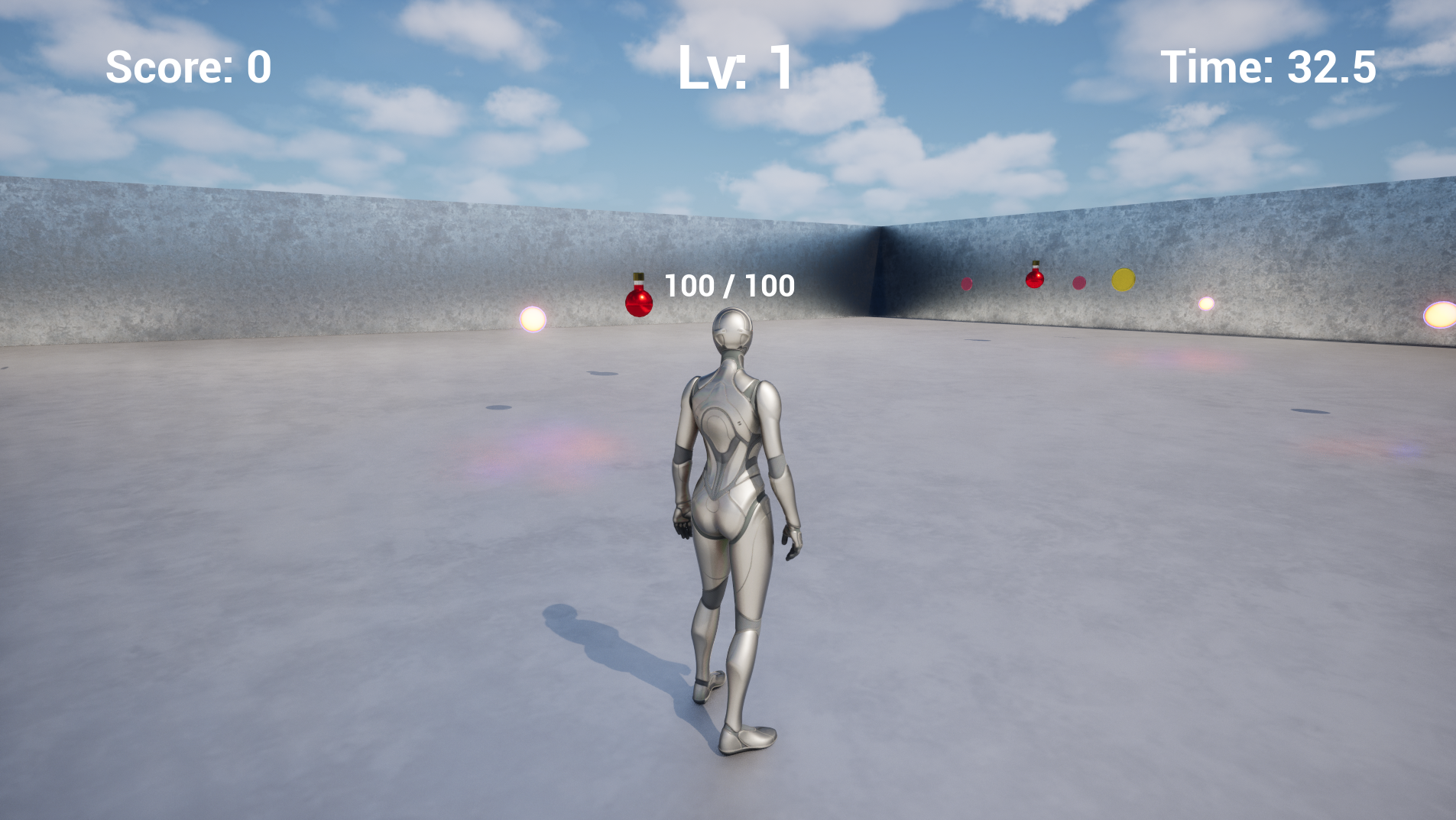
HUD (Heads-Up-Display)
👉 게임 내에서 플레이어에게 정보를 제공하기 위한 화면
👉 플레이어가 현재 게임 상황을 이해하는 데 필요한 체력, 미니맵, 퀘스트 업데이트와 같은 데이터를 제공
- Canvas기반 HUD
- AHUD 클래스를 상속하여 구현
- 기본적인 2D 그리기 작업(텍스트, 이미지 등) 가능
- 레거시 방식으로 간주되며, 간단한 HUD에 적합
- UMG(Unreal Motion Graphics)
- 언리얼 엔진의 Widget Blueprint를 이용한 UI 시스템
- 더 직관적이고 강력한 HUD 디자인 가능
- 다양한 위젯(Text, Button, Image 등)을 사용하여 HUD를 제작
Widget Blueprint
👉 UI (User Interface)를 시각적으로 설계할 수 있도록 제공되는 에디터용 블루프린트
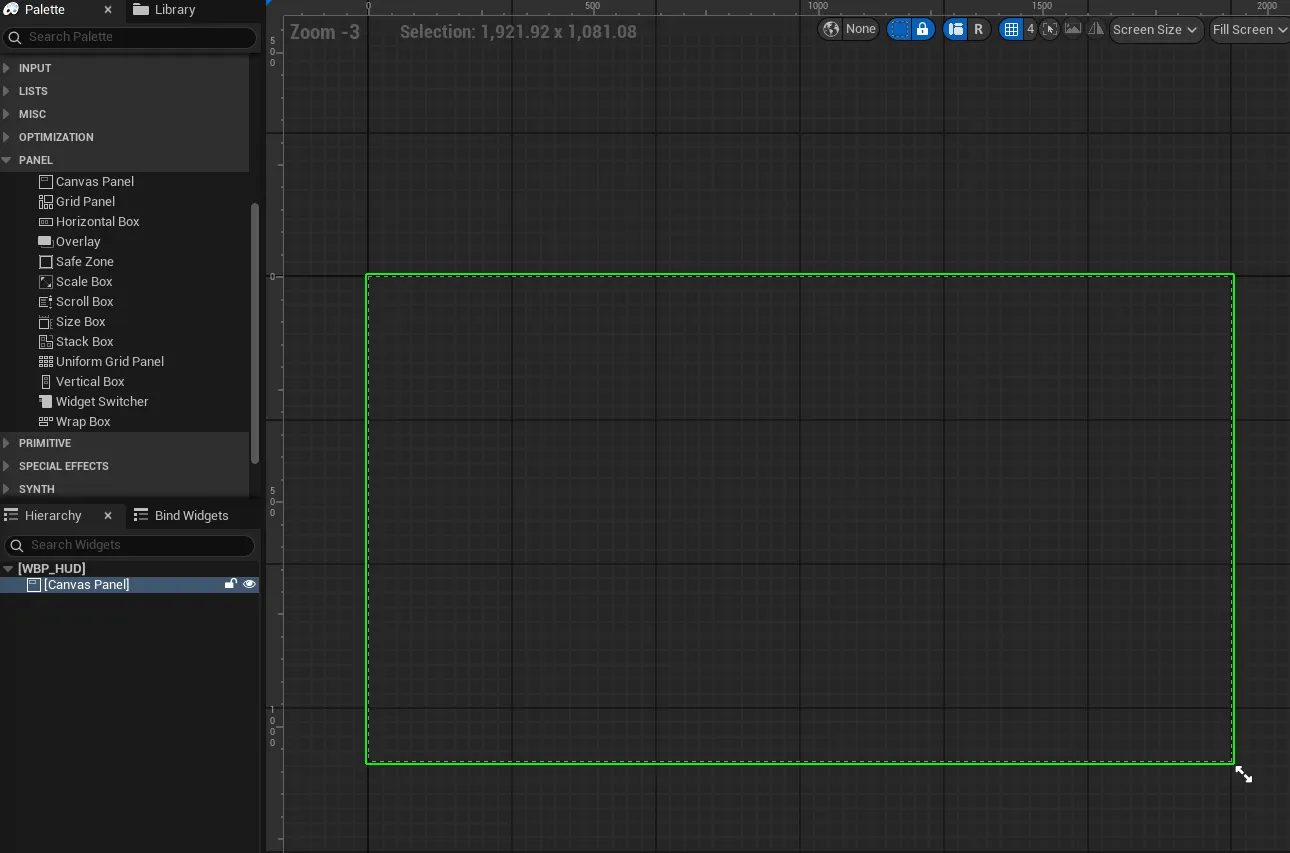
📌생성 - WBP_'이름'
User Interface - Widget Blueprint를 선택하고 부모 클래스로 User Widget을 선택한다.
- Designer 탭: UI를 배치하는 공간
- Graph 탭: 블루프린트 이벤트 그래프(로직)을 작성하는 공간
UI 요소 (UI Elements)
👉 언리얼 엔진에서 제공하는 다양한 UI 구성 요소를 말한다. 왼쪽 상단 Palette 탭에서 확인 가능하다.
예를 들어, Text Block (텍스트 표시용), Button (버튼), Progress Bar (게이지 표시) 등이 있다.
- Text Block: 캐릭터 체력, Score(점수), Time(남은 시간) 등 텍스트를 보여줄 때
- Button: “Start Game”, “Quit Game” 등 클릭 이벤트가 필요한 메뉴 버튼
- Progress Bar: 체력 게이지나 로딩 게이지 등을 시각적으로 표시할 때
- Canvas Panel: UI 요소들을 자유롭게 배치할 수 있는 가장 기본적인 레이아웃 패널

오른쪽 상단에 Screen Size를 결정할 수 있는 부분이 있다.
가장 대중적인 화면 크기인 1920 x 1080 (16:9) 사이즈로 설정하기 위해서 21.5-24” monitor를 선택해준다.
Widget을 생성해 화면에 표시
위젯을 어디서 만들고 관리할지는 프로젝트마다 다른데, 일반적으로 PlayerController가 UI를 다루기 좋다.
게임 모드도 가능하지만, 멀티플레이를 고려하면 PlayerController가 UI 담당이 좀 더 자연스러운 편이다.
- UMG 모듈 빌드 설정
코드를 빌드하기 위해 UMG 모듈을 빌드 설정에 추가해야한다.
'프로젝트명'.Build.cs 에서 UMG 모듈을 추가한다.
using UnrealBuildTool;

public class SpartaProject : ModuleRules
{
	public SpartaProject(ReadOnlyTargetRules Target) : base(Target)
	{
		PCHUsage = PCHUsageMode.UseExplicitOrSharedPCHs;

		PublicDependencyModuleNames.AddRange(
			new string[] {
				"Core",
				"CoreUObject",
				"Engine",
				"InputCore",
				"EnhancedInput",
        "UMG" // UMG 모듈 추가
			}
		);

		PrivateDependencyModuleNames.AddRange(new string[] {  });
	}
}
- #include
#include "Blueprint/UserWidget.h"- TSubclassOf<UUserWidget>
UPROPERTY(EditAnywhere, BlueprintReadWrite, Category = "UI")
TSubclassOf<UUserWidget> HUDWidgetClass;
에디터에서는 어떤 위젯을 만들지 “종류”만 지정
- CreateWidget<>
// CreateWidget<생성될 타입>(월드 컨텍스트, 위젯 클래스)
UUserWidget* HUDWidget = CreateWidget<UUserWidget>(this, HUDWidgetClass);
실제 UI 인스턴스
- AddToViewport()
HUDWidget->AddToViewport();화면에 UI 표시
SetText 방식 위젯 갱신
- UTextBlock 헤더 포함
#include "Components/TextBlock.h"SetText()는 UTextBlock 클래스 함수
- 위젯 인스턴스 접근 구조
APlayerController
 → UUserWidget (HUDWidget)
   → UTextBlock
📌 항상 “인스턴스 → 자식 위젯” 순서
- HUD 위젯 가져오기
UUserWidget* HUDWidget = SpartaPlayerController->GetHUDWidget();- GetWidgetFromName (이름 기반 접근)
if (UTextBlock* TimeText =
    Cast<UTextBlock>(HUDWidget->GetWidgetFromName(TEXT("Time"))))
UWidget* 으로 반환 > Cast 필요
- SetText 갱신 최소 패턴
if (UUserWidget* HUD = PC->GetHUDWidget())
{
    if (UTextBlock* Text =
        Cast<UTextBlock>(HUD->GetWidgetFromName(TEXT("TextName"))))
    {
        Text->SetText(
            FText::FromString(
                FString::Printf(TEXT("Value: %d"), Value)
            )
        );
    }
}
SetText()는 FText만 받는다.
- 타이머 값 갱신 함수
GetWorldTimerManager().GetTimerRemaining(LevelTimerHandle);Tick() 대신 Timer + UpdateHUD 구조
게임 메뉴 UI 디자인
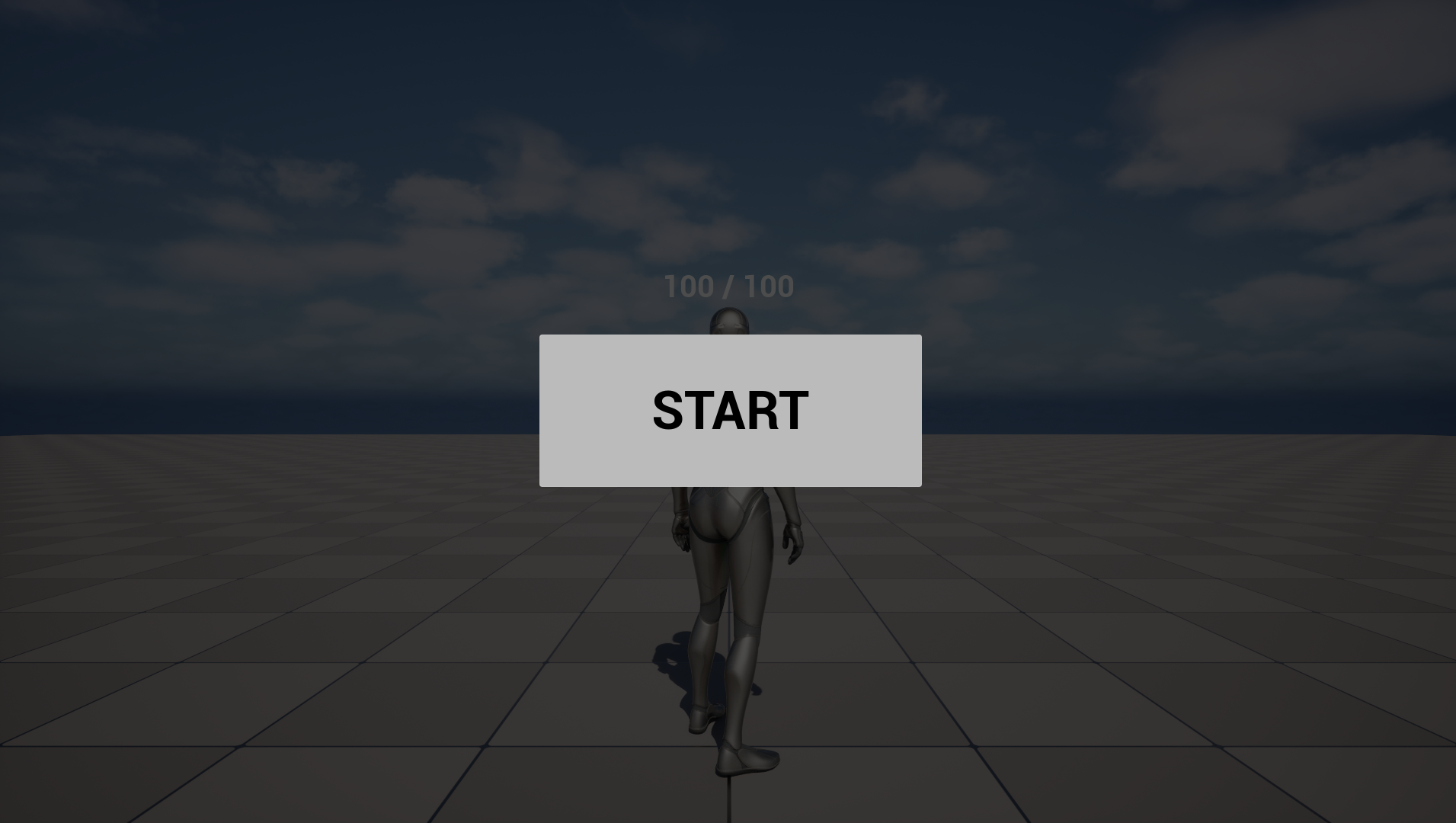
- 플레이 버튼을 누르면 Menu UI가 가장 먼저 뜨기
- 게임 시작 시 자동으로 HUD를 띄우기
- 메뉴가 나타날 때마다, UI 입력 모드로 전환하여 버튼 클릭에 집중하게 만드는 방식으로 수정
- 게임이 종료되면 메뉴가 다시 뜨도록 만들기
- 게임 입력 vs UI 입력
- 게임 플레이 중 메뉴가 활성화되면, UI만 입력을 받도록 하거나, UI + 게임 둘 다 입력을 받도록 할 수 있습니다.
- 이때 UI에 마우스 포커스가 가도록 만들려면 SetInputMode 계열 함수를 사용해야 합니다. SetInputMode 계열 함수를 통해 PlayerController가 어느 입력을 우선으로 처리할지 결정합니다.
- UI 전용 입력 모드로 전환하면, 플레이어의 마우스 입력과 키 입력이 먼저 UI로 전달됩니다. 캐릭터 이동이나 시야 회전 등 게임 월드 입력은 잠시 비활성화되고, 버튼 클릭에 집중할 수 있습니다.
- FInputModeUIOnly 구조체 생성 → SetWidgetToFocus로 포커스할 UI 위젯 지정
- SetInputMode(InputMode) 호출 → 이제 마우스 클릭이나 키 입력이 UI를 먼저 처
- bShowMouseCursor = true로 마우스 커서를 보이게 설정
- 빌드한 후, BP_SpartaPlayerController 에서 MainMenuWidgetClass에 WBP_MainMenu 를 할당해줍니다.
- 버튼 클릭 이벤트에 함수 바인딩
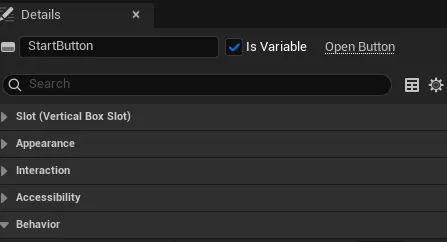
Is Variable에 체크하면 맨 하단에 Events 들이 활성화되는 것을 볼 수 있다.
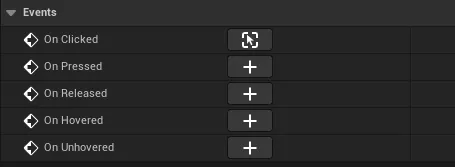
Details 패널에서 하단에 Events 목록 중 On Clicked 옆에 +를 클릭한다.
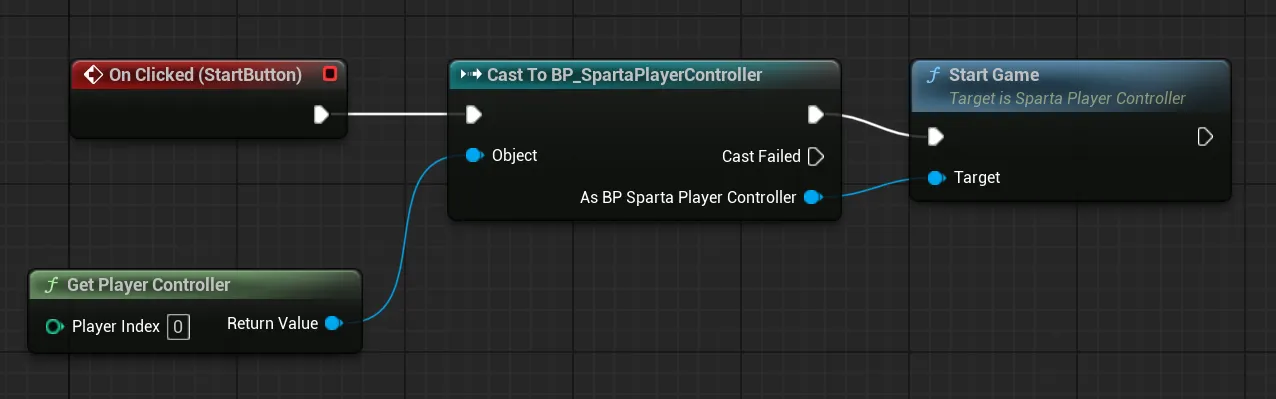
그래프 탭이 열리면서 OnClicked(StartButton) 이벤트 노드가 자동 생성되고 로직을 구현한다.
'내배캠Unreal_TIL > UE' 카테고리의 다른 글
| [TIL] 2026-01-28 | UE 게임 루프 및 UI 재설계 과제, 화면 뒤집기 (1) | 2026.01.28 |
|---|---|
| [TIL] 2026-01-27 | UE UI 애니메이션 및 3D 위젯 구현, 파티클과 사운드 게임 효과 연출 (0) | 2026.01.27 |
| [TIL] 2026-01-26 | Attribute System (0) | 2026.01.26 |
| [TIL] 2026-01-23 | 캐릭터 에셋 끄적거리기, 리깅이 안되어 있을 때 (4) | 2026.01.23 |
| [TIL] 2026-01-22 | Automata, State Machine (0) | 2026.01.22 |