애니메이션 리타겟팅
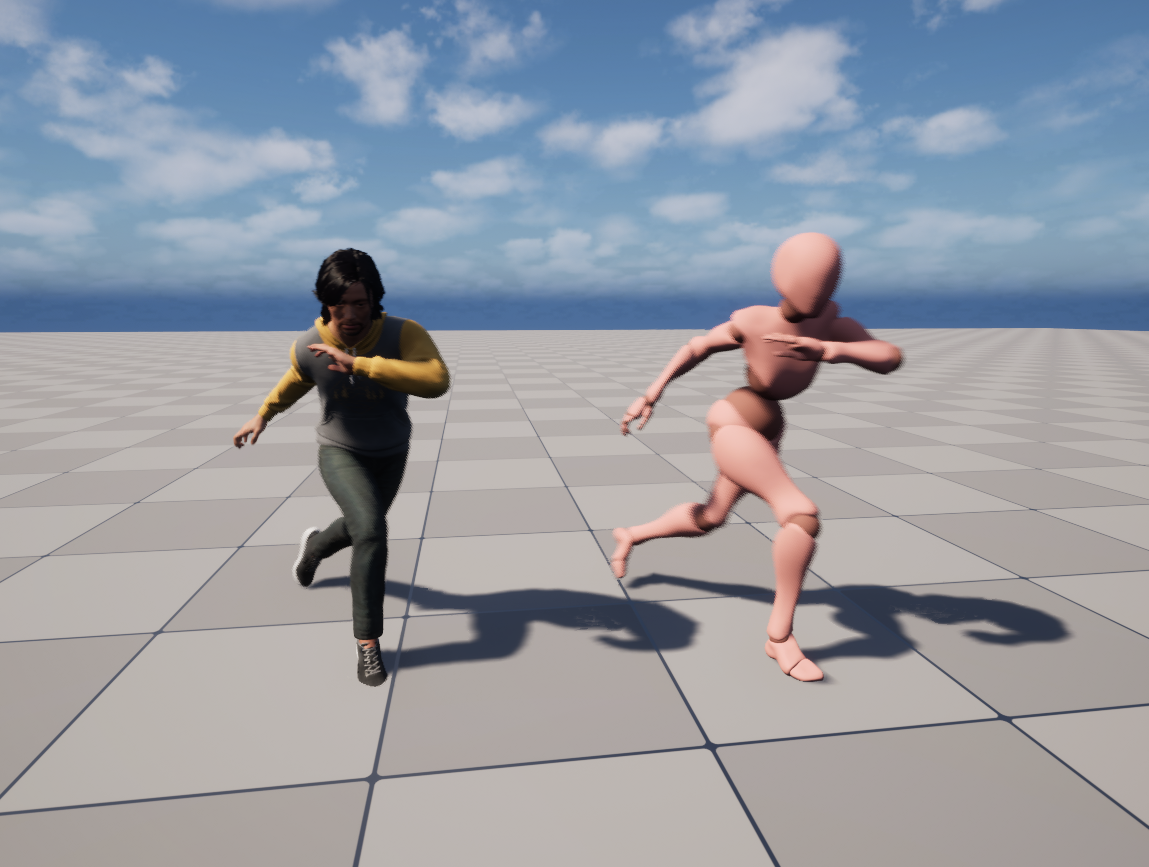
문서를 따라가며 실습을 진행하던 중 막힌 부분에 대해 찬찬히 풀어보겠다..
리타게팅 프로세스 요약
Mixamo 애니메이션 (스켈레톤 A)
↓
IK Rig A (체인 정의: 팔, 다리, 척추, 머리)
↓
IK Retargeter (체인 매칭 + 포즈 조정)
↓
IK Rig B (체인 정의: 팔, 다리, 척추, 머리)
↓
MetaHuman 애니메이션 (스켈레톤 B)
1. Mixamo 애니메이션 리타게팅 ( Mixamo → MetaHuman )
✅ 준비 단계
- Epic Launcher → Fab → 튜토리얼 & 예시 → MetaHumans 프로젝트 생성
- 언리얼 엔진 기초 사용법 문서 참고하여 프로젝트 기본 설정
- 생성한 MetaHumans 프로젝트 실행
- 캐릭터 BP_Taro 를 월드에 배치
- 애니메이션 동작 확인
- BP_Taro 선택
- Details 패널 → Body 선택
- Animation 항목
- Animation Mode : Use Animation Asset
- Animation : Backward_Get_Up
- 상단 Play 버튼 클릭하여 애니메이션 정상 재생 확인
- Contents Browser 상단 → Save All
- 🔔 수정된 프로젝트 내용 전체 저장
- Mixamo 웹사이트 접속 및 로그인
🔹 Step 1 : Mixamo 캐릭터 모델 FBX 임포트
- Mixamo 상단 메뉴 → Characters 선택
- 좌측 상단 검색창에서 XBot 검색
- Download 클릭
- Pose 옵션이 T-Pose 인지 확인
- 최종 다운로드 후 FBX 파일 저장
📥 언리얼 엔진에서 캐릭터 모델 Import
- 다운로드한 캐릭터 모델(FBX) 를 언리얼 에디터로 Import
- 탐색기에서 Contents Browser로 드래그
- 또는 Contents Browser → Import 버튼 클릭
Import Options 설정
- Skeletal Mesh 선택
- Import Animations : ❌ 체크 해제
- Skeleton : None (새 스켈레톤 생성)
➡ Import 클릭
결과 확인
- 생성된 에셋 확인
- Skeleton (SK_)
- Skeletal Mesh (SKM_)
- Prefix 네이밍이 일관되도록 이름 정리
🔹 Step 2 : Mixamo 애니메이션 FBX 임포트
- Mixamo 상단 메뉴 → Animations 선택
- 애니메이션 Gaming 선택
- Download 옵션 확인
- Without Skin
📥 애니메이션 Import
- 다운로드한 애니메이션 FBX 를 언리얼 에디터로 Import
- 탐색기 → Contents Browser 드래그
- 또는 Import 버튼 사용
Import Options 설정
- Skeletal Mesh 선택
- Skeleton : 방금 생성한 Mixamo Skeleton (XBot)
- Import Animations : ✅ 체크
➡ Import 클릭
결과 확인
- 생성된 Animation Sequence (Gaming) 확인
- 월드에 배치하여 정상 동작 여부 확인
- Save All
- 🔔 변경 사항 전체 저장
🔹 Step 3 : Mixamo 애니메이션 리타게팅 준비 (IK Rig 생성)
IK Rig 생성
- Content Browser 우클릭
→ Retargeting → Animation → IK Rig - 이름 : IK_XBot
IK_XBot 설정
- IK_XBot 열기
- 오른쪽 Details
- Preview Skeletal Mesh : SKM_XBot
Retarget Chain 자동 생성
- Auto Create Retarget Chains 클릭
- 오른쪽 하단 IK Retargeting 항목에서 체인 확인 / 수정 가능
IK Solver 생성
- Auto Create IK 클릭
- Full Body IK Solver 자동 생성
- 왼쪽 하단 Solver Stack 에서 확인
보정 작업
- 자동 생성된 Full Body IK Solver 테스트
- 어색한 관절이나 포즈 직접 수정 (⭐ 시간 많이 소요됨)
- 💾 저장
관절 방향 반대일 때!

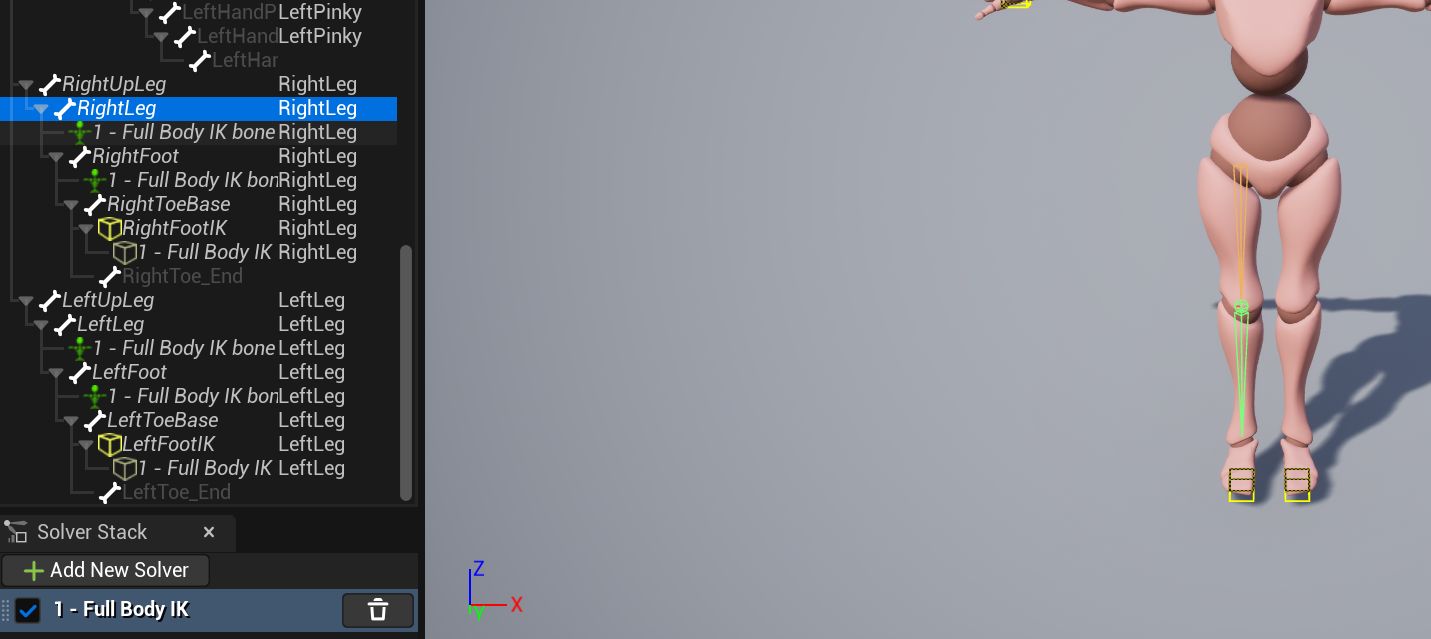
포인트를 선택해서 관절 방향을 체크한다.
상위 뻐다구를 눌러서 체크 후 수정이 필요한 bone을 선택한다.(초록색!!!)
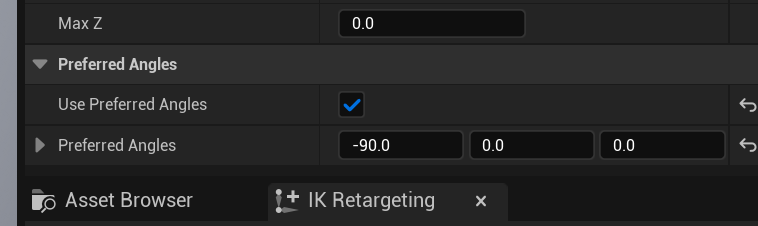
디테일 창에서 Preferred Angles(x)를 90 -> -90 으로 변경!
팔이 안구부러질 때!
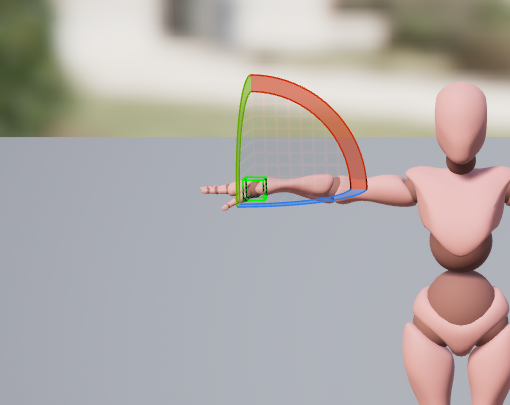
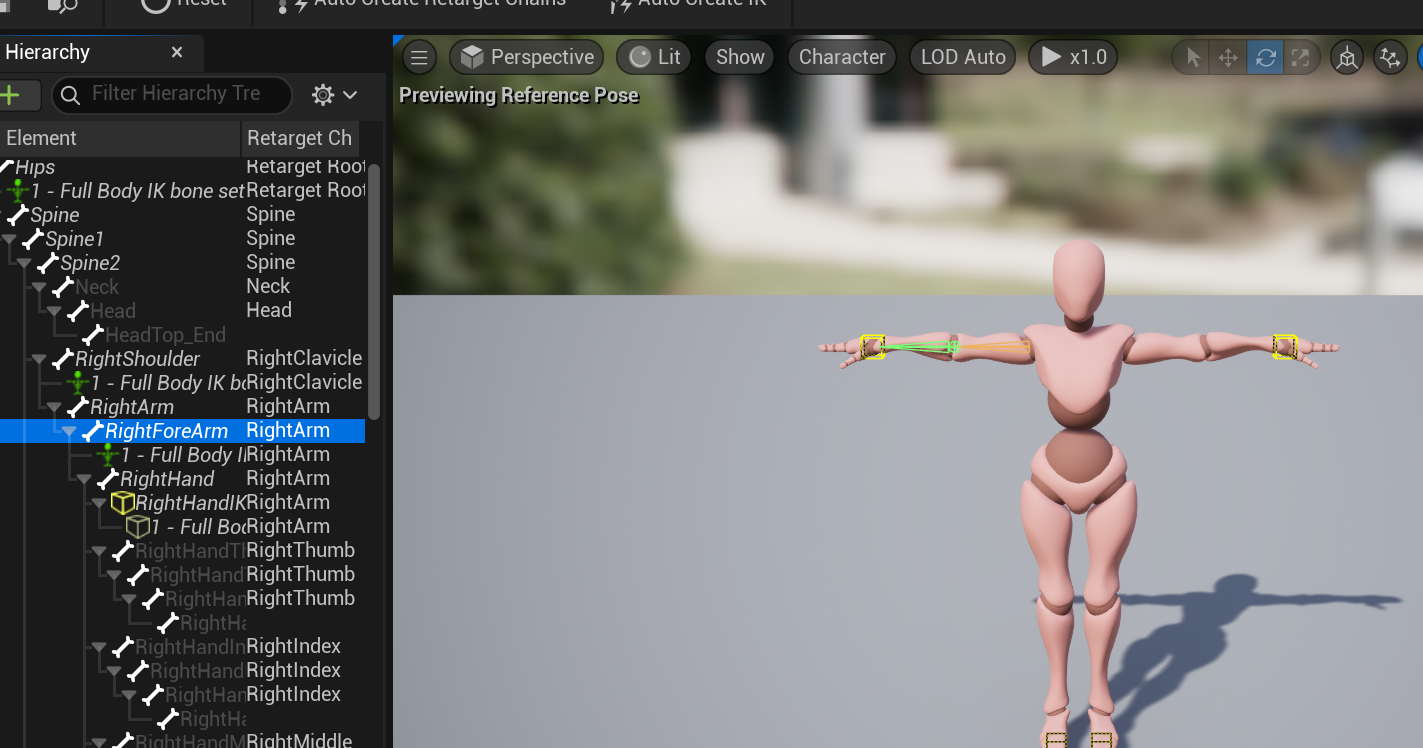
위와 똑같이 체크 후 bone을 선택한다.

디테일 창에서 X가 Locked되어있는데 Limited로 바꿔주고 0~140으로 설정한다.
🔹 Step 4 : 애니메이션 리타게팅 실행
(IK Retargeter 생성 → 설정 → 애니메이션 Export)
IK Retargeter 생성
- Content Browser 우클릭
→ Retargeting → Animation → IK Retargeter - 이름 : RTG_XBotToMetahuman
IK Retargeter 기본 설정
- RTG_XBotToMetahuman 열기
- 오른쪽 상단 Details
- Source IK Rig Asset : IK_XBot
- Target IK Rig : IK_metahuman
Retarget Pose 설정
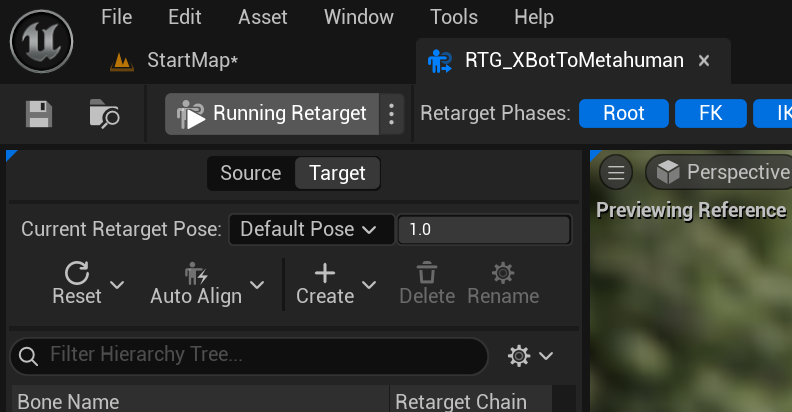

- 왼쪽 상단 Editing Retarget Pose 모드 확인 (토글)
- Target 캐릭터 선택
- Auto Align 버튼 → Align All Bones
애니메이션 미리보기 설정
- 오른쪽 상단 Asset Settings
- Details → Preview Settings
- Target Mesh Offset (X) : 180
애니메이션 동작 확인
- 오른쪽 하단 Asset Browser
- Gaming 애니메이션 더블 클릭
- Source / Target 애니메이션이 동일하게 동작하는지 확인
저장
- 왼쪽 상단 💾 버튼 클릭 → 저장
🔹 애니메이션 Export
- Asset Browser에서 Export할 애니메이션 선택
- Export Selected Animations 클릭
Export 설정
- Prefix : MH_
(MetaHuman용 애니메이션임을 명시) - Export 실행
결과 확인
- 지정한 위치에 애니메이션 정상 생성 확인
- 생성된 Animation Sequence 확인
🔹 MetaHuman에 애니메이션 적용
- 월드에 배치된 BP_Taro 선택
- Details → Body 선택
- Animation → Anim To Play
- MH_Gaming 으로 변경
- Save All
- 🔔 프로젝트 변경 사항 전체 저장
- ▶ Play 버튼 클릭
- MetaHuman 애니메이션 정상 재생 확인
2. Feb Paragon 애니메이션 리타게팅 ( Paragon → MetaHuman )
Step 1: Paragon 모델 및 애니메이션 FBX 임포트
- Content Browser → Fab → 3D → Character & Creatures → search (paragon)
Wukong 선택 → Add to Project 로 프로젝트에 Import - Paragon 캐릭터 Wukong 리소스가 정상적으로 Import 되었는지 확인
(경로: ParagonSunWukong/Characters/Heroes) - Emote_ComeHere 애니메이션을 월드에 배치
- Contents Browser 상단 → Save All
→ 수정된 프로젝트 내용 전체 저장 - Wukong의 Emote_ComeHere 애니메이션이 정상 재생되는지 확인
Step 2: Paragon 애니메이션 리타게팅 준비 (IK Rig 생성)
- Content Browser 우클릭
→ Retargeting → Animation → IK Rig 생성 (IK_Wukong) - 생성한 IK_Wukong 열기
→ 오른쪽 Details → Preview Skeletal Mesh 에서 Wukong 선택 - Auto Create Retarget Chains 버튼 클릭
→ Retarget Chain 자동 생성
(오른쪽 하단 IK Retargeting 영역에서 체인 확인 / 생성 / 수정 / 삭제 가능) - Auto Create IK 버튼 클릭
→ Full Body IK Solver 자동 생성
(왼쪽 하단 Solver Stack 에서 확인) - 자동 생성된 Full Body IK Solver 테스트
→ 문제가 되는 관절이나 포즈 직접 수정
(디테일 작업 = 시간 소요 큼) - 💾 저장
Step 3: Paragon 애니메이션 리타게팅 실행
(IK Retargeter 생성 및 설정 → 애니메이션 Export)
- Content Browser 우클릭
→ Retargeting → Animation → IK Retargeter 생성
(RTG_WukongToMetahuman) - 생성한 IK Retargeter 열기
- 오른쪽 상단 Details
- Source IK Rig Asset : IK_Wukong
- Target IK Rig : IK_metahuman
- 왼쪽 상단에서 Editing Retarget Pose 모드 인지 확인
(토글로 상태 변경 가능) - Target 캐릭터 선택 후
Auto Align 버튼 → Align All Bones 선택 - 애니메이션 미리보기 설정
- 오른쪽 상단 Asset Settings
- Details → Preview Settings
→ Target Mesh Offset (X) = 150
- 오른쪽 하단 Asset Browser
- Emote_ComeHere 애니메이션 더블 클릭
- Source / Target 애니메이션이 동일하게 동작하는지 확인

- 왼쪽 상단 💾 아이콘 클릭 → 저장
- Asset Browser에서 Export 할 애니메이션 선택 확인
- Export Selected Animations 버튼 클릭 → Export 창 열기
- Export Animations 창 설정
- Prefix : MH_
(MetaHuman용 애니메이션임을 명시) - Export 실행
- Prefix : MH_
- 지정한 위치에 애니메이션이 정상적으로 Export 되었는지 확인
- 생성된 Animation Sequence 확인
- 월드에 배치된 Metahuman(BP_Taro) 선택
- ALT 키를 누른 상태로 화살표 이동 → Metahuman 복사
- 복사된 Metahuman(BP_Taro2) 선택
- Details → Body 선택
- Animation → Anim To Play
- MH_Emote_ComeHere 로 변경
- Contents Browser 상단 → Save All
→ 수정된 프로젝트 내용 전체 저장 - ▶ Play 버튼 클릭
- MetaHuman 애니메이션 정상 재생 확인
3. VRM 모델 애니메이션 리타게팅( Paragon → Raiz )
플러그인 설치

GitHub - ruyo/VRM4U: Runtime VRM loader for UnrealEngine5
Runtime VRM loader for UnrealEngine5. Contribute to ruyo/VRM4U development by creating an account on GitHub.
github.com
프로젝트 파일에 Plugins 폴더 생성 후 깃 클론.
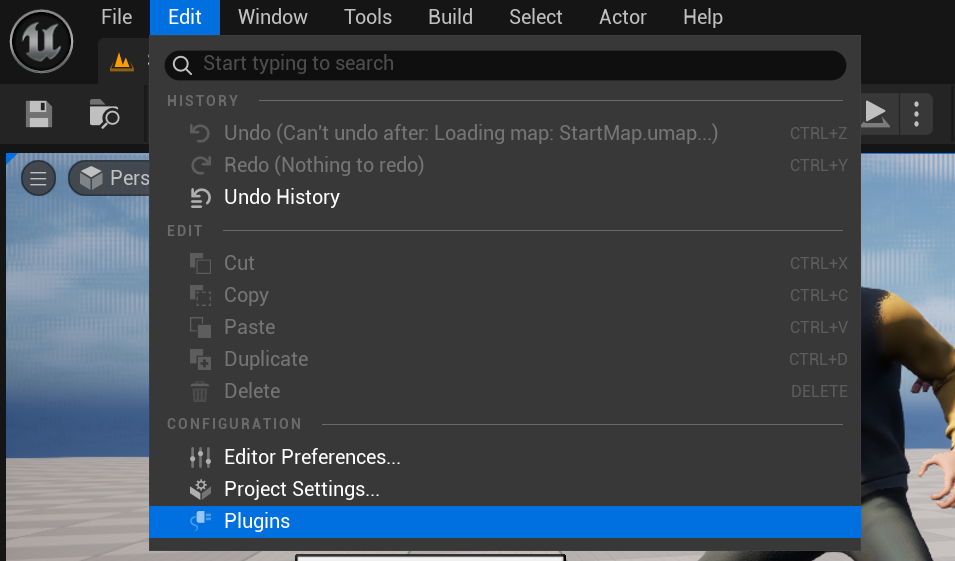

프로젝트를 실행 한 후 언리얼 엔진에서 플러그인 사용 설정
Step 1: VRM 캐릭터 모델 임포트
- BOOTH 스토어에서 구입 후 다운로드한 .VRM 파일을
언리얼 엔진의 Content Browser에 드래그 앤 드롭하여 임포트 - 임포트한 캐릭터 Reiz 리소스가 정상적으로 들어왔는지 확인
- Contents Browser 상단 → Save All
→ 수정된 프로젝트 내용 전체 저장
Step 2: VRM 캐릭터 애니메이션 리타게팅 준비 확인 (IK Rig 확인)
- VRM4U 플러그인이 자동으로 IK Rig 파일을 생성해주므로
IK_Reiz1_00_Mannequin 파일을 열어 문제 없는지 확인
Step 3: VRM 캐릭터 애니메이션 리타게팅 실행
(IK Retargeter 생성 및 설정 → 애니메이션 Export)
- Content Browser에서 우클릭
→ Retargeting → Animation → IK Retargeter 생성
(이름: RTG_WukongToReiz) - 생성한 IK Retargeter 열기
- 오른쪽 상단 Details
- Source IK Rig Asset : IK_Wukong
- Target IK Rig : IK_Reiz1_00_Mannequin
- 왼쪽 상단에서 Editing Retarget Pose 모드 인지 확인
(토글로 상태 변경 가능) - 두 캐릭터의 포즈를 맞추기 위해 Target 캐릭터 선택 후
Auto Align 버튼 → Align All Bones 선택 - 애니메이션 미리보기 설정
- 오른쪽 상단 Asset Settings
- Details → Preview Settings
→ Target Mesh Offset (X) = 130
- 오른쪽 하단 Asset Browser에서
Emote_ComeHere 애니메이션을 더블 클릭하여
Source / Target 애니메이션이 동일하게 동작하는지 확인 - 왼쪽 상단 💾 아이콘 클릭 → 저장
- Asset Browser에서 Export 할 애니메이션이 선택되어 있는지 확인 후
Export Selected Animations 버튼 클릭 - Export Animations 창 설정
- Reiz용 애니메이션임을 명시하기 위해
Prefix에 Reiz_ 추가 - Export 실행
- Reiz용 애니메이션임을 명시하기 위해
- 지정한 위치에 애니메이션이 정상적으로 Export 되었는지 확인
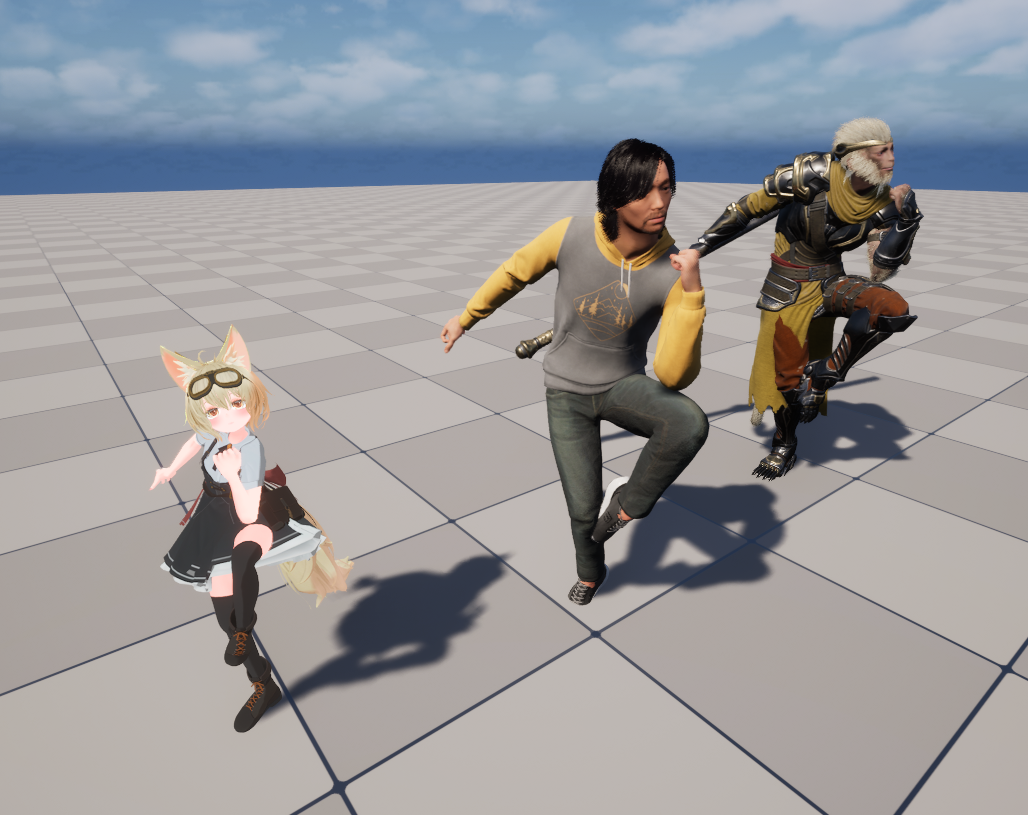
- 생성된 Animation Sequence (Reiz_Emote_ComeHere) 확인 후 월드에 배치
- 리소스 관리를 위해 폴더 구조 정리
- Texture / Material / IK Rig / IK Retargeter 등 폴더 생성 후 이동
- Content Browser 왼쪽 Content 폴더에서 우클릭
→ Update Redirector References 선택
→ 레퍼런스 정리 - Contents Browser 상단 → Save All
→ 수정된 프로젝트 내용 전체 저장 - ▶ Play 버튼 클릭
- VRM 캐릭터 애니메이션 정상 재생 확인
'내배캠Unreal_TIL > UE' 카테고리의 다른 글
| [TIL] 2026-01-19 | UE 아이템 시스템 구현하기 (2), Timer, SpawnActor (0) | 2026.01.19 |
|---|---|
| [TIL] 2026-01-16 | UE 아이템 시스템 구현하기 (1), 아이템 인터페이스 (1) | 2026.01.16 |
| [TIL] 2026-01-15 | UE 회전 발판과 움직이는 장애물 (0) | 2026.01.15 |
| [TIL] 2026-01-14 | UE Pawn 클래스로 3D 캐릭터 만들기 (2) | 2026.01.14 |
| [TIL] 2026-01-13 | State Machine 설계를 통한 캐릭터 애니메이션 적용 (0) | 2026.01.13 |